Claude · 제미나이 · GPT 중 쓰시는 AI 로 · 윈도우 · 맥 프로그램
유튜브 링크를 넣으면 AI 가 설교 전체를 처음부터 끝까지 읽고, 앞뒤를 몰라도 은혜가 되는 대목만 골라 세로 쇼츠로 자르고·자막을 달고·제목을 붙여 줍니다. 마지막으로 내 유튜브 채널에 예약 업로드까지 — 다음 주일까지 매일 쇼츠가 올라갑니다.
🎁 교회사역 지원 AI 프로그램을 구입하신 분은 무료 — 그때 받으신 이용코드를 그대로 넣으세요.
한 편을 만들어도 매번 몇 시간이 걸립니다. 그래서 대부분 몇 번 하다 멈춥니다.
쓸 만한 대목을 찾으려면 설교를 처음부터 다시 듣고, 시작·끝 시각을 일일이 적어야 합니다.
편집 프로그램을 배워야 하고, 자막은 한 줄씩 손으로. 교회 이름·본문·로고도 매번 다시.
제목·설명·해시태그를 적고, 하나씩 올리고, 공개 시각을 맞추고… 결국 주일 하루치로 끝납니다.
쇼츠 딸깍은 고르기·자르기·자막·꾸미기·올리기를 한 번에 합니다. 목회자와 미디어 담당자가 편집을 배우지 않아도 됩니다.
다섯 단계가 한 화면에 차례로 있습니다. 대부분은 단추 하나씩입니다.
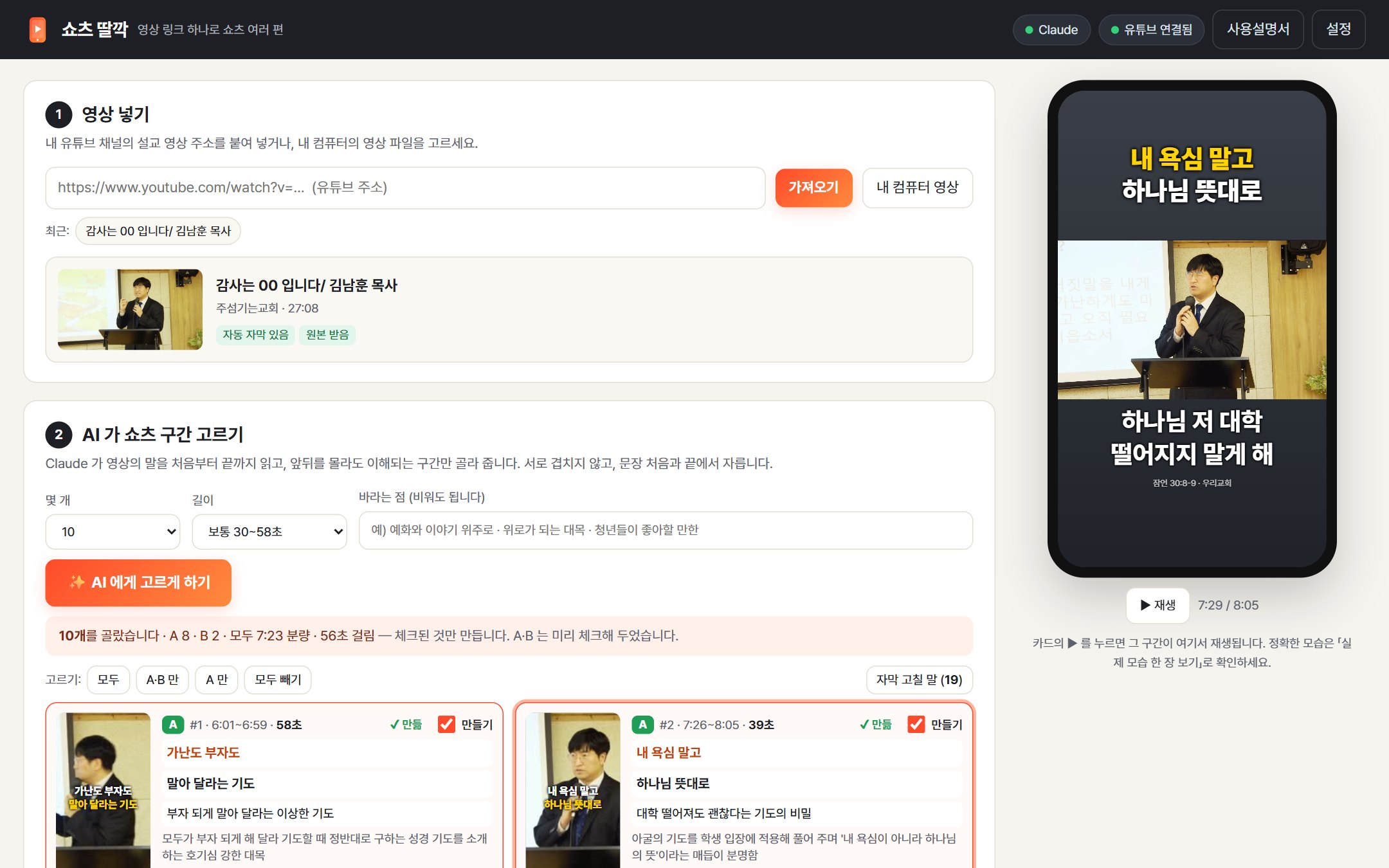
내 채널 설교 링크를 붙여 넣거나, 컴퓨터의 영상 파일을 고릅니다. 자막 없는 영상은 컴퓨터가 받아씁니다.
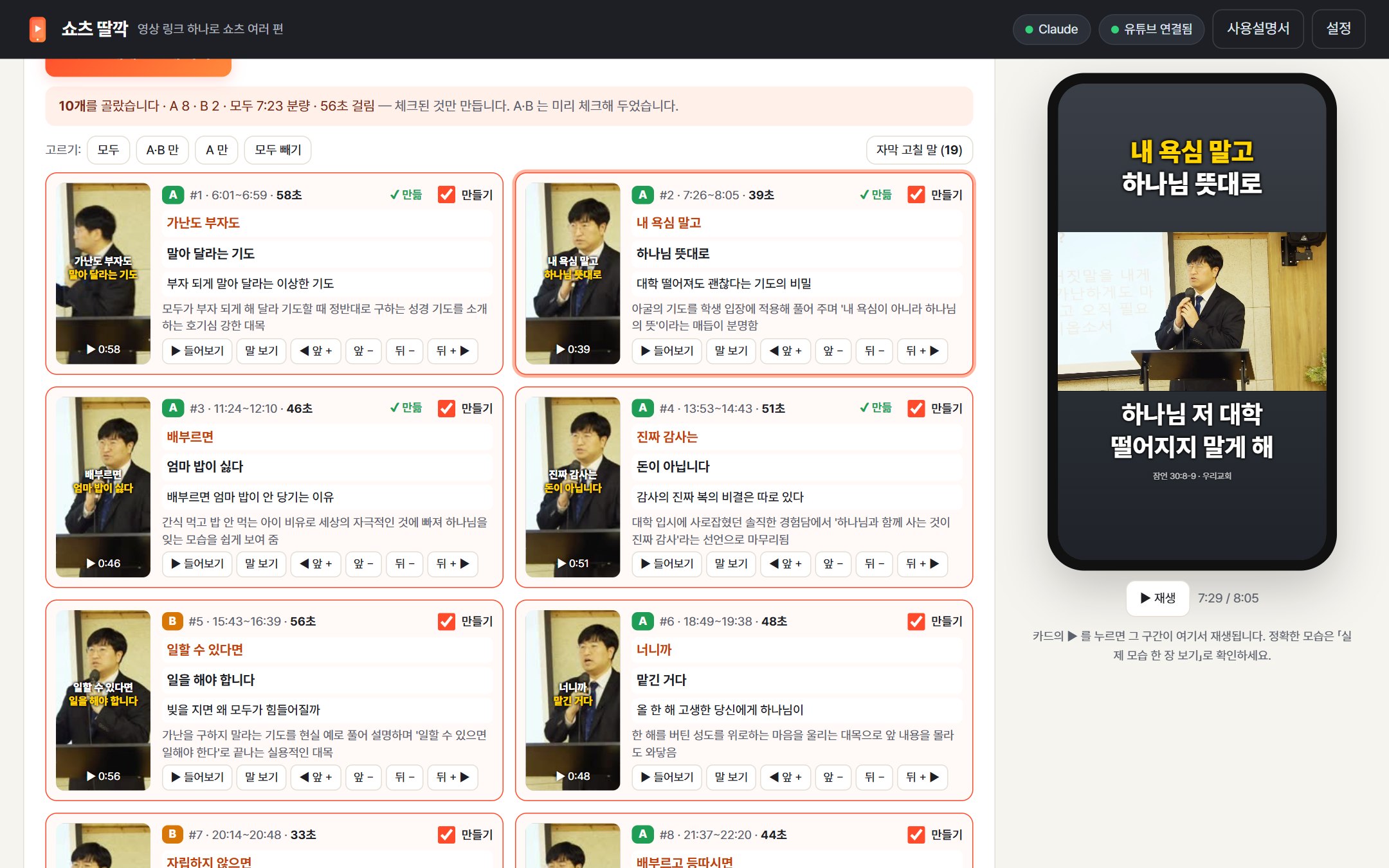
몇 개(5~30)·길이만 고르면 AI 가 설교 전체를 읽고 서로 겹치지 않는 구간을 골라 제목·화면 글자·고른 이유까지 씁니다.
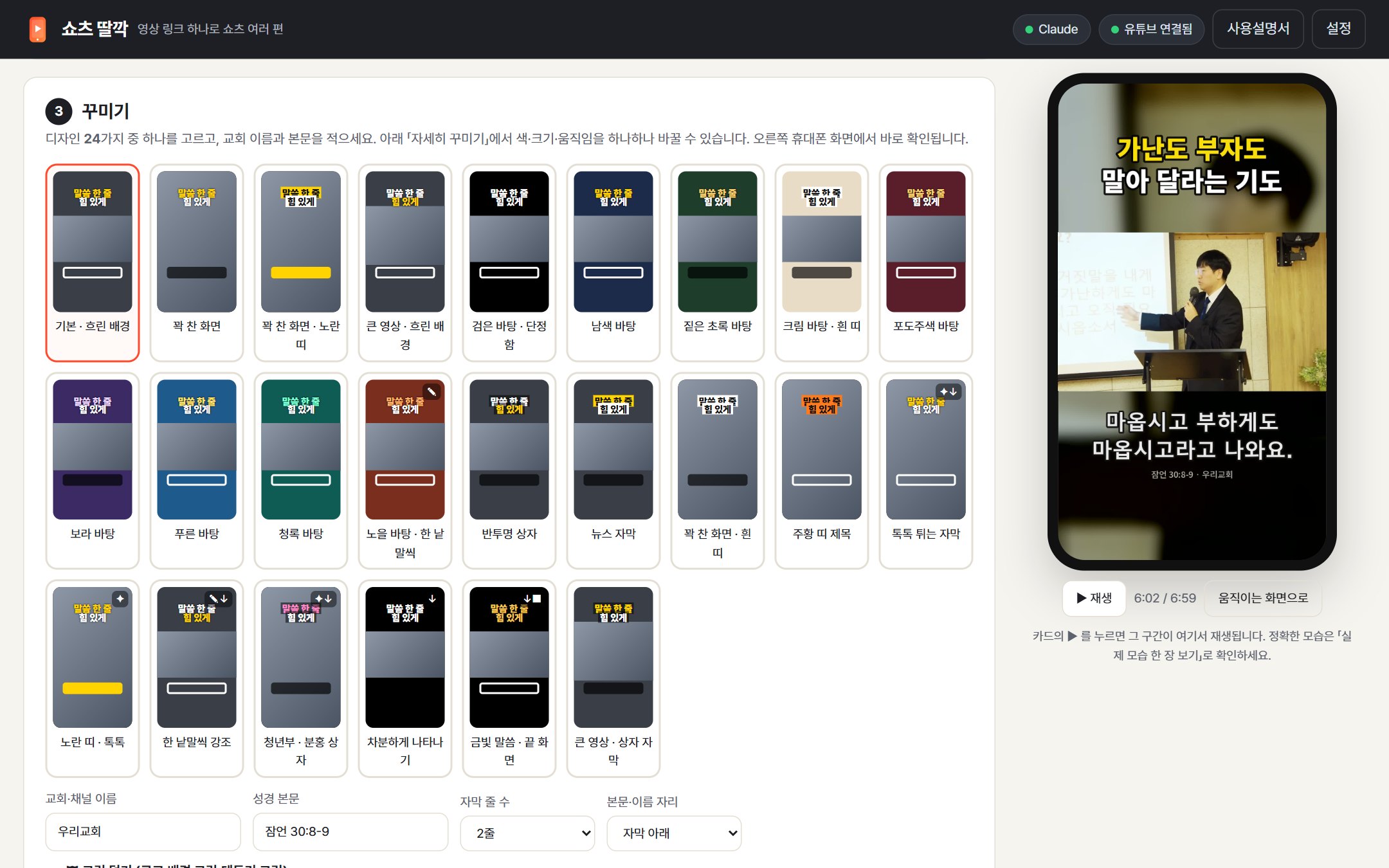
디자인 24가지 중 하나 · 교회 이름 · 성경 본문 · 그림 덮기 · 색·크기·움직임까지. 오른쪽 휴대폰 모양 화면에서 바로 확인.
체크한 것을 한 번에 세로 영상(1080×1920)으로. 말과 맞춰 바뀌는 자막이 들어갑니다.
내 유튜브 채널에 「매일 아침 8시·저녁 6시」처럼 나눠 공개. 컴퓨터를 꺼도 유튜브가 그 시각에 공개합니다.
| 손으로 만들 때 | 편집 앱으로 만들 때 | 쇼츠 딸깍 | |
|---|---|---|---|
| 구간 찾기 | 설교를 다시 다 들음 | 내가 직접 찾음 | AI 가 전체를 읽고 골라 줌 |
| 자르기 | 시각을 적어 가며 | 타임라인에서 손으로 | 문장 처음·끝에서 자동으로 |
| 자막 | 한 줄씩 입력 | 자동 자막 + 손질 | 말에 맞춰 자동 · 틀린 말은 AI 가 찾아 고침 |
| 제목·글자 | 매번 고민 | 매번 고민 | AI 가 제목·화면 글자 2줄·설명까지 |
| 올리기 | 한 편씩 | 한 편씩 | 한 번에 · 예약으로 나눠 공개 |
설교 한 편으로 다음 주일까지 매일 올릴 쇼츠를 한 번에 준비합니다.
앞뒤를 몰라도 이해되고 끝에 매듭이 있는 대목 — 예화·비유·핵심 선언·마음을 울리는 한 문장을 고르고, A·B·C 등급과 고른 이유를 솔직하게 붙입니다. 「예화 위주로」 「청년들이 좋아할 만한」처럼 바라는 점도 적을 수 있습니다.
낱말마다 붙은 시각으로 자르기 때문에 말이 중간에서 끊기지 않습니다. 카드의 [◀ 앞 +] [뒤 + ▶]로 문장 하나씩 늘리고 줄일 수 있습니다.
✏ 자막 글을 쇼츠마다 직접 고칠 수 있습니다. 1·2·3줄 어느 것이든 영상 바로 아래 같은 자리에서 시작합니다. 유튜브 자막(없으면 컴퓨터 받아쓰기)을 화면 2줄씩 굽습니다. 「개 모임 → 계모임」처럼 잘못 받아 적은 말은 AI 가 찾아 목록으로 고쳐 둡니다.
마음에 드는 디자인은 📌 「항상 고정하기」로 잠가 두면 영상마다 그 모양 그대로 만듭니다. 흐린 배경·꽉 찬 화면·남색·초록·포도주·보라·노을 바탕·뉴스 자막·노란 띠·톡톡 튀는 자막·한 낱말씩 강조·금빛 말씀… 고른 뒤에도 제목·자막의 색·크기·모양·움직임, 바탕색, 영상 확대·좌우 위치, 맨 위 「좋아요 구독!」, 끝 화면 문구까지 하나하나 바꿉니다.
🙂 얼굴 따라가기 — 설교자가 강단에서 움직여도 세로 화면이 따라갑니다(장면이 바뀌면 바로 옮김). 🔊 소리 크기 맞추기 — 쇼츠마다 유튜브 기준 크기로. 🎵 배경음악 — 말할 때는 저절로 작아짐. 🖍 핵심 낱말 강조 — AI 가 고른 낱말을 자막에서 색으로. 😊 이모지 — 제목 옆에 어울리는 그림 하나.
교회 로고·배경 그림·테두리(틀) 그림을 영상 위에 올립니다. 휴대폰 화면에서 그림을 마우스로 끌어 원하는 자리에 놓거나(자리 7곳·화면 가득도 됨), 크기와 진하기도 고릅니다. 한 번 넣은 그림은 다음에도 고르기만.
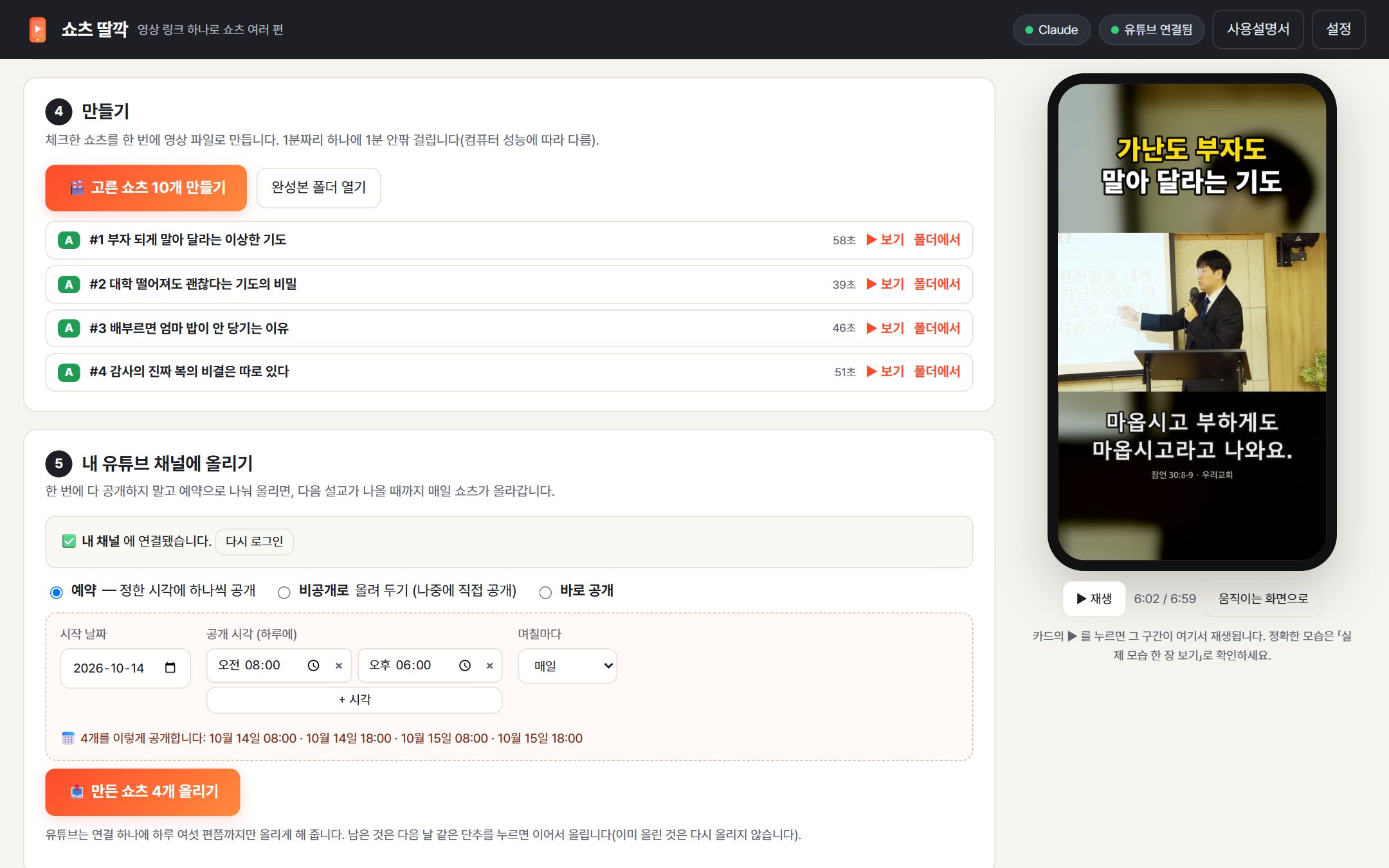
「내일부터 매일 08:00·18:00」처럼 정하면 시각을 미리 보여 주고, 제목·설명·해시태그·전체 설교 링크까지 넣어 올립니다. 유튜브 하루 한도에 걸리면 다음 날 남은 것만 이어서.
영상 받기·자르기·굽기는 모두 내 컴퓨터에서. 유튜브 연결 열쇠도 내 컴퓨터에만 둡니다. AI 에게는 설교의 말(글자)만 갑니다.
🙏 내 채널 영상만 다루는 것이 기본입니다. 남의 설교를 받아 쇼츠로 올리는 것은 유튜브 약관과 저작권에 걸립니다.
만든 사람의 설교 영상(27분)으로 실제로 돌려 본 화면입니다. 10개를 고르는 데 1분, 1분짜리 쇼츠 한 편 굽는 데 40초 안팎 걸렸습니다(이 컴퓨터 기준). 사진을 누르면 크게 보입니다.
카드마다 등급·시각·길이, 화면 위 큰 글자 2줄, 유튜브 제목, 고른 이유가 있습니다. 글자는 눌러서 바로 고칩니다.
24가지 디자인 중 하나를 누르고, 교회 이름·본문을 적고, 필요하면 「자세히 꾸미기」에서 색·크기·움직임을 바꿉니다. [실제 모습 한 장 보기]는 굽기와 똑같은 그림으로 한 장을 떠 보여 줍니다.
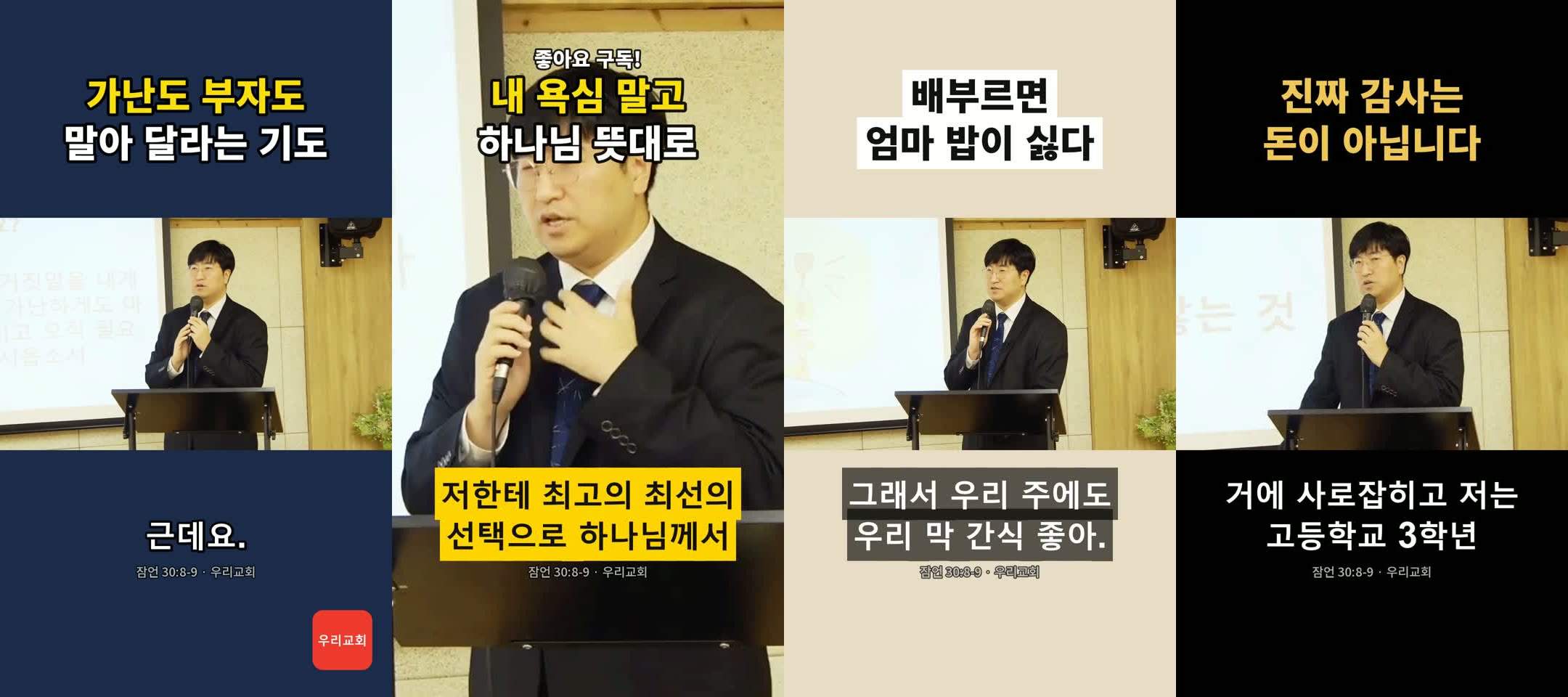
같은 설교로 디자인만 바꿔 만든 네 편입니다 — 남색 바탕+로고 · 꽉 찬 화면+노란 띠+좋아요 구독 · 크림 바탕 · 금빛 말씀(영상 확대). 제목 2줄·말에 맞춰 바뀌는 자막·본문과 교회 이름이 들어간 세로 영상(1080×1920)입니다.
만든 쇼츠 목록에서 바로 보고, 「예약 · 비공개 · 바로 공개」 중에 고릅니다. 예약은 공개 시각을 미리 보여 줍니다.
📘 사진이 든 사용설명서 PDF를 구입 전에 미리 보실 수 있습니다.
오른쪽 아래 챗봇에 「가격」이라고 물어보시면 바로 안내합니다. 한 번 구입하시면 계속 쓰실 수 있습니다. 교회사역 지원 AI 프로그램 구입자는 무료입니다.
예전 교회사역 지원 AI 의 쇼츠 기능은 쓸 대목을 사람이 찾아 시각을 넣는 방식이었습니다. 쇼츠 딸깍은 AI 가 설교 전체를 읽고 여러 편을 한 번에 골라 주고, 한 번에 만들고, 예약으로 나눠 올립니다. 2026년 10월 14일부터 교회사역 지원 AI 의 첫 번째 탭이 쇼츠 딸깍으로 바뀌었습니다 — 새 판을 받으시면 그 탭에서 [쇼츠 딸깍 설치] 한 번으로 바로 쓰십니다.
5~30편 중에 고르실 수 있습니다. 40분 설교로 20편을 시험했을 때 20편 모두 길이·겹침 검사를 통과했습니다. 다만 한 설교의 주제는 하나라 많이 고를수록 비슷한 대목이 섞입니다 — 등급(A·B·C)을 보고 고르세요.
셋 중 하나만 있으면 됩니다. Claude(Pro 이상) · 구글 제미나이(구글 계정 · 구글 AI 구독이면 더 넉넉) · ChatGPT(Plus 이상) 중 가지고 계신 것을 처음 켤 때 고르면, 그 회사의 공식 도구로 로그인해 구독 한도 안에서 씁니다(따로 돈이 더 들지 않습니다). 나중에 [설정]에서 바꿀 수 있습니다. 40분 설교에서 20편을 고르는 데 Claude 2분 · GPT 3분 · 제미나이 4분 안팎 걸렸습니다. 영상 자르기·굽기·올리기는 내 컴퓨터가 하므로 구독 한도를 쓰지 않습니다.
네. 유튜브 자막이 없거나 내 컴퓨터의 영상 파일이면 컴퓨터가 직접 받아씁니다. 기본은 「정확하게」(Whisper large-v3-turbo · 40분에 20~30분), 설정에서 「빠르게」(40분에 10분 안팎)로 바꿀 수 있습니다. 처음 한 번 받아쓰기 모델을 내려받습니다.
기본은 내 채널 영상만 됩니다. 남의 설교를 받아 쇼츠로 올리는 것은 유튜브 약관과 저작권에 걸리고, 그 책임은 쓰는 분께 있습니다.
아니요. 올릴 때 공개 시각을 유튜브에 적어 두면 유튜브가 그 시각에 스스로 공개합니다. 올리고 나면 컴퓨터를 꺼도 됩니다.
네. 「구입·내려받기」에서 맥용을 받으세요(같은 이용코드). 압축을 풀고 「시작.command」를 두 번 누르면 처음 한 번 파이썬 부품·영상 도구와 고르신 AI(Claude · 제미나이 · GPT)의 공식 도구를 받아 준비합니다(5~10분). 알맞은 파이썬이 없으면(아주 새 3.15 포함) 3.12 를 알아서 받아 씁니다. 맥판은 새로 나왔습니다 — 막히는 곳은 오픈채팅으로 알려 주시면 바로 고쳐 드립니다.
쇼츠 딸깍은 매주 설교하고, 청소년과 학부모를 만나는 목사·상담자가 현장의 불편을 풀려고 직접 만든 프로그램입니다.

아이의 오늘을 품고,
가정의 내일을 엽니다.
광명에서 위기 청소년과 학부모를 매주 만나는 상담자이자 목회자입니다. 아이들 곁에서 배운 것을 책으로 쓰고, 다음 세대와 가정에 필요한 도구를 AI 로 직접 만들어 나눕니다.
경기도 광명 · 대한예수교장로회(합동). 일주일 중 닷새를 위기 청소년에게 열어 두는 교회.
경기도교육청 지정 학교폭력 특별교육기관 · 광명 청소년 심리상담센터. 개인·가족 심리상담, 학부모 교육, 진로·학습 상담.
설교 준비, 찬양 PPT, 개인정보 가리기, 스마트폰 약속 앱, 성격검사… 현장의 불편을 AI 와 함께 프로그램으로 풉니다.
 쇼츠 딸깍
쇼츠 딸깍